アドオンの実行とデバッグ
アドオンを読み込んだ状態で Blender を起動したり、あるいはデバッガーを使用したりすることが可能です。
セットアップ
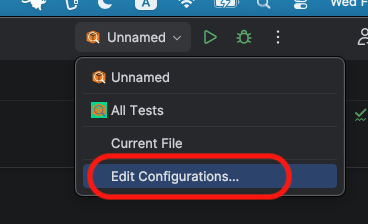
- Run/Debug Configurations を開きます(右上のドロップダウン > Edit Configurations)。
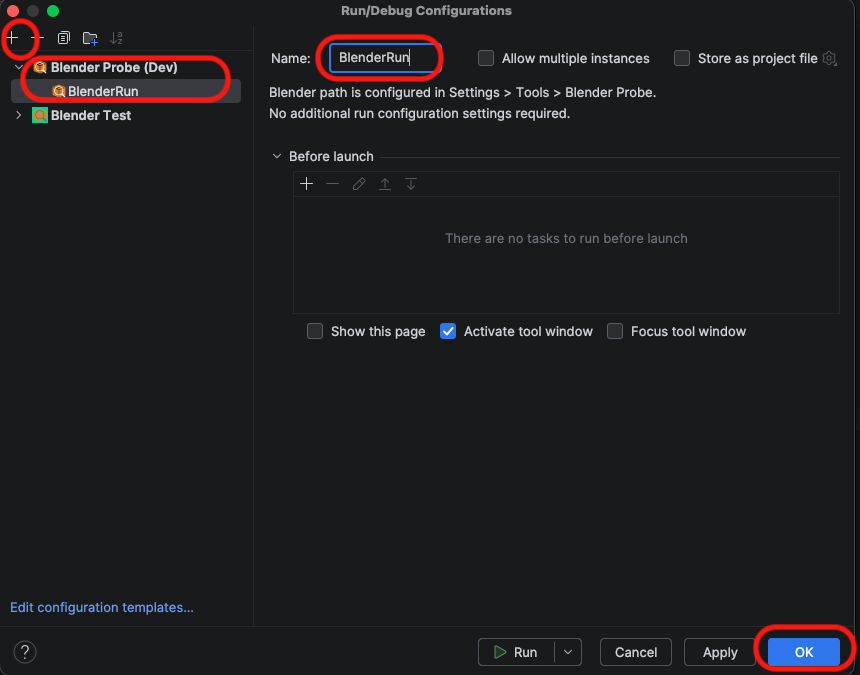
- + ボタンをクリックし、Blender を選択します。
- Name: 名前を付けます(例: “BlenderRun”)。
- OK をクリックします。
実行またはデバッグ
実行
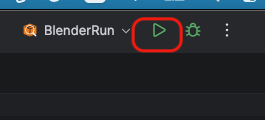
- Run ボタンをクリックするだけです。(プラグインが
blender_manifest.tomlによりアドオンルートを自動検出します。)
デバッグ
- Pythonコードにブレークポイントを設定します(行番号の横のガターをクリック)。
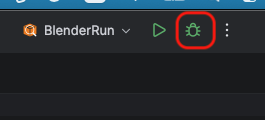
- Debug(バグアイコン)ボタンをクリックします。
- Blenderが起動し、PyCharmが自動的にアタッチします。ブレークポイントに到達すると、実行が一時停止します。
- ビューポートの強制再描画: ブレークポイントで一時停止中に、Blender の UI/ビューポートを強制的に再描画して現在の状態を確認できます。(⚠️ 注意: シーンによっては重い操作になる場合があります。連打は避けてください。)
- Windows / Linux:
Ctrl + Alt + Shift + D - macOS:
Cmd + Opt + Shift + D
- Windows / Linux:
ホットリロード
ホットリロードを使用して変更を即座に反映でき、UIパネルやオペレーター等のコード変更を素早く確認できます。
- PyCharm の Run または Debug から、Blender が実行中であるとします。
- Python コードを変更します。
- 以下のいずれかの方法でリロードがトリガーされます。
- 自動: PyCharm から Blender にフォーカスを切り替えるだけです。(System Settings > Autosave の Save files when switching to a different application が有効になっている必要があります。)
- 手動: 上記設定が無効の場合、ファイルセーブ(Ctrl/Cmd + S等)を手動実行することで、トリガーされます。
- Blender コンソールまたは PyCharm の通知で確認します。アドオンが更新されたコードで実行されています。
注意: これはアドオンの登録解除、
sys.modulesから関連モジュールのパージ、再登録を行う「ディープリロード」を実行します。ほとんどのコード変更に対応しますが、複雑な状態変更には再起動が必要な場合があります。